Senin, 14 Desember 2015

tutorial membuat corel tentang cara membuat logo stempel


Materi singkat episode kali ini adalah bagaimana cara membuat atau mendesain stempel dengan aplikasi CorelDRAW. Kalau melihat bentuk desain stempel awalnya akan terkesan mudah karena berupa huruf dan line saja. Awalnya saya sendiri pun merasakan kesan yang sama, it's easy man.. hehe..
Ternyata, waktu pertama kali buat desain stempel bulat tidak seperti yang saya bayangkan selama ini..ahahaha.. lumayan rumit ternyata, terutama saat menyesuaikan presisi antara font (huruf) dan struktur bulatan. Salah-salah malah stempelnya terlihat tidak wajar (timpang).
Nah, untuk itu, yok kita bahas sama-sama.. 
Mukaddimah
Untuk diketahui, stempel mempunyai ukuran diameter yang berbeda-beda, menurut standar dunia perstempelan ukuran terkecil di mulai dari diameter 15 mm hingga 40 mm. masing-masing kelipatan 5 atau 15-20-25-30-35-40, dsb). Apakah boleh lebih besar ? terserah. mau se-gede ban tronton juga gak papa..awkwkwk... tapi rata-rata ukurannya di dunia manusia segitu..hehehe.. ok..lanjut ke materi..
1. Pertama-tama buka lembar kerja. Berhubung ukuran stempel tidak begitu besar maka lebih baik di gunakan lembar kerja ukuran kecil saja (saya pakai ukuran a5).
2. Buat lingkaran menggunakan Ellipse Tool (F7) lalu drag (tarik sudut kiri atas ke kanan bawah ), saya pakai ukuran 3 cm (30 mm). untuk menegaskan ukuran agar presisi panjang dan lebar objek harus sama, lihat di Size Tool (ket 2) klik Size Toool (logo gembok) untuk mengutak atik ukuran panjang dan lebar. bila sudah, klik objek (lingkaran) yang baru di buat lalu taruh di tengah-tengah lembar kerja (Ctrl + P), ini penting untuk menyesuaikan tingkat presisi objek dimana dalam proses selanjutnya akan ada beberapa lingkaran yang saling berhimpitan.

3. Objek lingkaran sudah di tengah, lalu buat 3 lingkaran lagi.  Bisa dengan Copy dan Paste objek ( Ctrl + C > Ctrl + V ) atau Duplikat ( Ctrl + D ). Lalu sesuaikan ukurannya seperti contoh di gambar 3. idealnya setiap lingkaran di beri selisih ukuran 1 sd 2 mm. (saya pakai 30 mm untuk tepi luar, 28 mm untuk tepi luar dalam dan 20 mm untuk lingkaran tengah.


4. Sesuaikan juga ukuran Outline di kolom Outline Width (gambar 4)


5. Sekarang memasukkan teks ke objek, caranya buat satu lingkaran lagi sebagai lingkaran bantu. Beri ukuran dengan silisih 1 s/d 2 mm dari lingkaran tengah ( line merah )

5. Klik lingkaran ke 4 (warna ungu) lalu Pilih Text Tool (F8) arahkan mouse tepat ke garis bantu outline lingkaran ( bila tepat akan muncul kode seperti di gambar ( icon edge). Hal ini dilakukan agar tulisan mengikuti kontur lingkaran (melengkung).


6. Ketikkan kata yang di inginkan saya contohkan TUTORIAL CORELDRAW (atas) - MISTERADLI (bawah)

Sesuaikan ukuran FONT hingga terlihat proporsional dan penuh di space.

Catatan :
1. Untuk mengatur ukuran font double click pada objek yang terdapat teks lalu drag hingga ukuran dirasa pas dan proporsional.
2. Apabila teks yang dimasukkan terlalu pendek maka gunakan Shape Tool (F10) untukmemberi jarak (kerapatan) huruf dalam teks. Geser (drag) dari kiri ke kanan atau sebaliknya.

7. Bila dirasa posisi teks sudah pas (presisi) maka llingkaran bantu dapat di hilangkan caranya convert teks ke bentuk curve (Ctrl + Q) maka antara lingkaran bantu dan huruf sudah terpisah. Hapus/Delete ( Del) lingkaran bantu.


8. lakukan langkah yang sama untuk kata yang di bagian bawah. (eks = MISTERADLI). Namun diameter lingkaran adalah berjarak 1 - 2 mm dari lingkaran tepi luar dalam. Huruf yang di masukkan biasanya menghadap ke bawah, gunakan tool Mirror Text dan sesuaikan horizontal dan vertikalnya. lalu gunakan teknik 6.1 dan 6.2 untuk menyesuaikan ukuran font serta jarak huruf.


9. Tambahkan ornamen bintang di Stempel yang kita buat untuk mempertegas perbedaan antara teks atas dan teks bawah. Pilih Star Tool > Drag letakkan di antaranya pada ruang kosong kiri dan kanan (lihat gambar).

10. untuk bagian tengah silakan berkreasi sendiri, ada beberapa yang menambahkan 2 garis dan teks ada juga yang berupa gambar/logo. jadi tergantung padamu..hehe..kalo saya tak tambahin teks SAMPLE saja.

11. Desainnya sudah jadi. yang terakhir.. export ( Ctrl + E ) desain stempel tadi ke format PNG dan centang transprency..

12. stempel desain sendiri telah selesai.. Nah .. Selamat mencoba.

Membuat logo RCTI dengan Corel draw x3

Langkah awal untuk membuat logo RCTI adalah , mengetahui tools apa  yang nantinya akan digunakan digunakan. Tools yang akan digunakan yaitu meliputi
(Shape tool) : Digunakan untuk merubah posisi node dan bentuk dari segment.
(Rectangle Tool) : Tool ini digunakan untuk membuat suatu objek persegi empat
(Interactive contour tool) : Berfungsi untuk membuat efek penggandaan dari sebuah objek.
(Interactive drop shadow)  : Memberikan efek bayangan pada objek.
(Interactive tranparency tool)  :  Dapat digunakan untuk memberikan kesan transparan.
 (Interactive fill tool)  :  Pemberian banyak warna dalam satu objek.
1. Untuk membuat huruf R, Pertama kita buat sebuah gambar persegi  dengan menggunakan Rectangle Tool

caranya klik dua kali pada objek lalu buat posisi miring, kemudian klik  kanan  Convert to curve atau bisa juga dengan menekan CTRL + Q , dan bentuk seperti pada gambar dibawah ;
         
2. kemudian buat lagi Object seperti gambar

===========================================


3. Gabungkan Object diatas ;


4. lalu baut lagi Object C, T, I ;
     

5. Setelah semua object huruf sudah jadi, gabungkan seluruh objet menjadi gambar dibawah


6.  Untuk penggabungan Huruf  R dan C, klik satu persatu objek sambil menekan tombol  SHIFT, lalu tekan Trim . perhatikan gambar di bawah ;

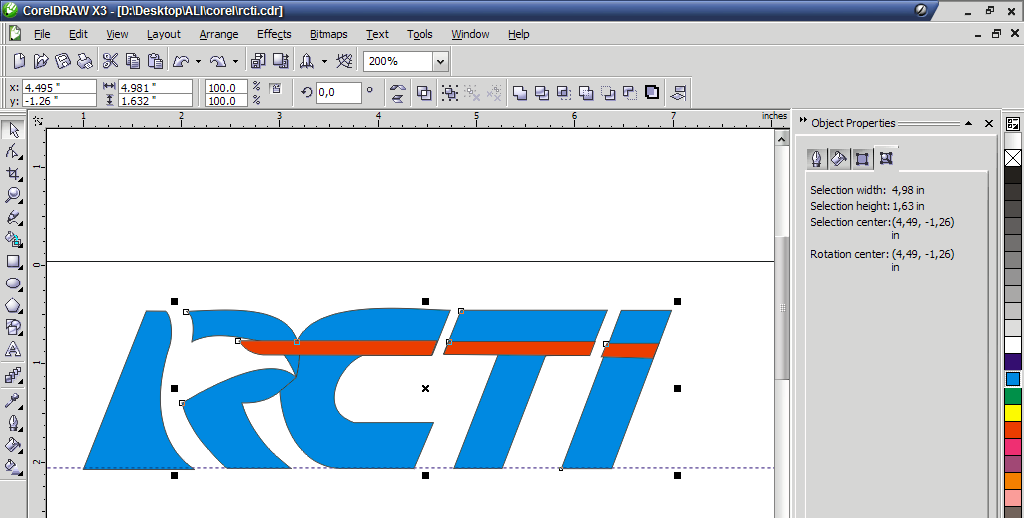
7.  Selanjutnya membuat garis di tengah – tengah huruf , yaitu sama seperti cara sebelumnya awalnya persegi dan diubah menjadi gambar dibawah ;

Kita masuk ke pewarnaan pada objek,. Warnai Objek hurufnya menjadi biru muda dan garis ditenganya warna merah . yaitu dengan mengklik objek yang ingin diwarnai lalu pilih warna yang ada di samping kanan .  lihat gambar ;
8.  Selanjutnya  kita gunakan Interactive Fill Tools, klik pada objek lalu pada menu bar pilih radial untuk untuk huruf RCTI  . lihat gambar ;
9.  Kemudian gunakan lagi Interactive Fill Tools, klik pada objek lalu Garis tengah di RCTInya, lalu pada menu bar pilih linier  untuk untuk Garis ditengah huruf  . lihat gambar ;
Hasil dari pembuatan Logo RCTI nya ;

Membuat Logo Mitsubishi

1. Buat Segi Tiga Sama Sisi dengan menggunakan Poligon Tool. (Jangan Lupa tekan Ctrl agar segitiga betul-betul sama sisi)


2.  Potong menggunakan Knife Tool seperti gambar , dan hapus potongan dua buah  segi tiga tersebut

3. Tekan Alt+F8 untuk mengaktifkan Transformation Rotation , kemudian atus Angle = 120 dan centang Relative center seperti Gambar di bawah ini.

4. Selanjutnya Klik Apply to Duplicate dua 2x sehingga diperoleh gambar seprti ini.
 5. Selanjutnya tinggal diberi warna ...
Selamat Mencoba .....